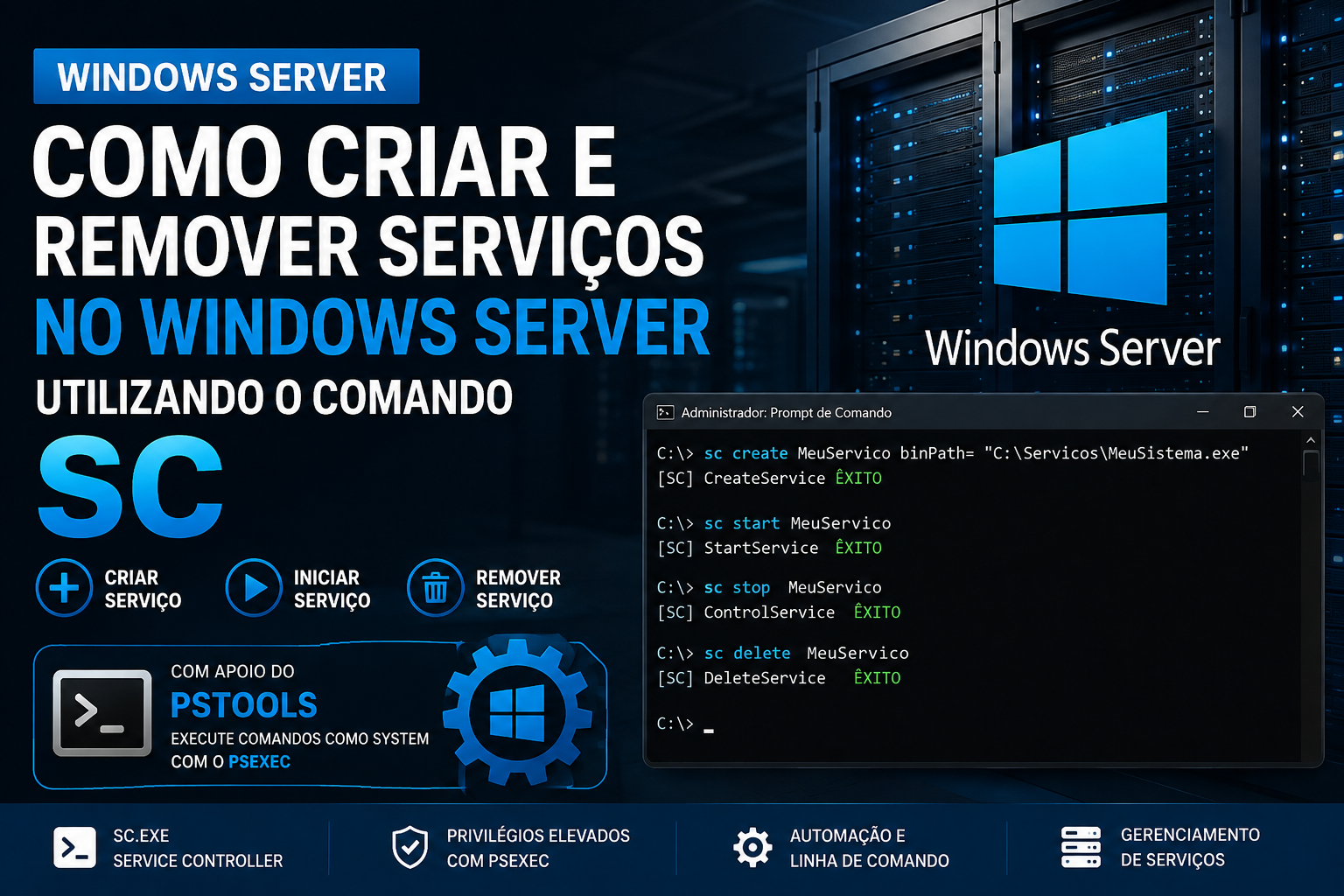
O SC (Service Controller) é uma ferramenta nativa presente em praticamente todas as versões do Windows Server e Windows Desktop.
Com ela você pode:
- Criar serviços
- Excluir serviços
- Iniciar e parar serviços
- Alterar configurações
- Consultar status
- Automatizar implantações via scripts
É uma ferramenta indispensável para administradores de infraestrutura, desenvolvedores e profissionais DevOps.
Como listar um serviço
Antes de qualquer alteração, você pode verificar se o serviço já existe.
sc query NomeDoServicoExemplo:
sc query MeuServicoCaso o serviço exista, serão exibidas informações como:
- Estado
- PID
- Tipo
- Código de saída
Como criar um serviço
A sintaxe básica é:
sc create NomeDoServico binPath= "C:\Caminho\Aplicacao.exe"Exemplo:
sc create MeuServico binPath= "C:\Servicos\MeuSistema.exe"Observe um detalhe muito importante:
Após o parâmetro existe um espaço:
binPath= "..."e não
binPath="..."Esse é um dos erros mais comuns ao utilizar o SC.
Definindo inicialização automática
Você também pode definir que o serviço inicie junto com o Windows.
sc create MeuServico
binPath= "C:\Servicos\MeuSistema.exe"
start= auto
Outros modos de inicialização:
auto
demand
disabled
delayed-auto
Adicionando uma descrição
Após criar o serviço, é possível adicionar uma descrição.
sc description MeuServico "Serviço responsável pela integração do ERP."
Iniciando o serviço
sc start MeuServico
Parando o serviço
sc stop MeuServico
Excluindo um serviço
Depois de parar o serviço, basta removê-lo.
sc delete MeuServicoO comando remove o registro do serviço do Windows.
Caso o serviço esteja em execução, primeiro execute:
sc stop MeuServicoDepois:
sc delete MeuServico
Alterando um serviço existente
Também é possível alterar configurações.
Exemplo:
sc config MeuServico start= autoOu alterar o executável:
sc config MeuServico binPath= "D:\NovaPasta\MeuSistema.exe"
Consultando todos os serviços
sc query state= all
Consultando um serviço específico
sc qc MeuServicoEsse comando mostra:
- Executável
- Conta utilizada
- Dependências
- Tipo
- Inicialização
Quando utilizar o PsTools?
Em alguns cenários, mesmo abrindo o Prompt de Comando como Administrador, determinados serviços protegidos pelo Windows não podem ser alterados.
Nesses casos, o PsExec, integrante do pacote PsTools da Microsoft Sysinternals, permite abrir um Prompt de Comando executando como
NT AUTHORITY\SYSTEM, oferecendo privilégios ainda mais elevados do que uma conta de administrador. A suíte também inclui utilitários para gerenciamento remoto de processos, serviços, logs, desligamento e outras tarefas administrativas.
Download oficial do PsTools
A Microsoft disponibiliza gratuitamente o pacote PsTools.
Faça o download em:
Microsoft Sysinternals PsTools
Após baixar:
- Extraia o arquivo ZIP.
- Copie a pasta para um local como
C:\Tools\PSTools. - (Opcional) Adicione a pasta ao PATH do Windows para executar os comandos de qualquer diretório.
Abrindo um Prompt como SYSTEM
Abra um Prompt de Comando como Administrador e execute:
psexec -i -s cmd.exeSerá aberta uma nova janela do Prompt executando como:
NT AUTHORITY\SYSTEMNa primeira utilização será necessário aceitar o contrato de licença (EULA) do PsExec.
Removendo um serviço protegido
Depois de abrir o Prompt como SYSTEM:
sc stop NomeDoServico

sc delete NomeDoServico
Esse procedimento costuma funcionar mesmo quando o serviço está protegido contra alterações realizadas apenas por administradores.
Boas práticas
Antes de remover qualquer serviço:
- Verifique se ele realmente não é utilizado.
- Faça backup das configurações importantes.
- Utilize nomes padronizados para facilitar a administração.
- Teste primeiro em ambiente de homologação.
- Documente os serviços criados pela sua equipe.
Conclusão
O comando SC continua sendo uma das ferramentas mais úteis para administração do Windows Server. Com ele é possível automatizar a criação, alteração e remoção de serviços sem depender de interfaces gráficas, tornando implantações e manutenções muito mais rápidas.
Quando for necessário trabalhar com serviços protegidos ou executar tarefas com privilégios máximos, o PsExec, da suíte PsTools, é um excelente complemento para administradores de sistemas.
Se você trabalha com Windows Server, infraestrutura, automação ou ambientes corporativos, dominar essas ferramentas certamente vai economizar tempo em diversas atividades do dia a dia.